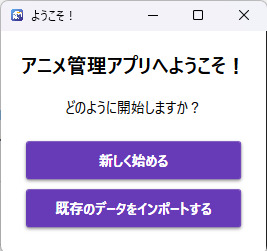
ようこそ画面で「新しく始める」を選びます
初回起動時に表示される画面で「新しく始める」を選択します。PCだけで使う場合は、SQLiteのローカルデータベースでそのまま利用できます。
PC Setup
PC版は、SQLiteを使ってローカル環境だけで利用できます。 初めて使う場合は、まず「新しく始める」を選ぶだけで基本的な管理を始められます。
New Start
初回起動時に表示される画面で「新しく始める」を選択します。PCだけで使う場合は、SQLiteのローカルデータベースでそのまま利用できます。
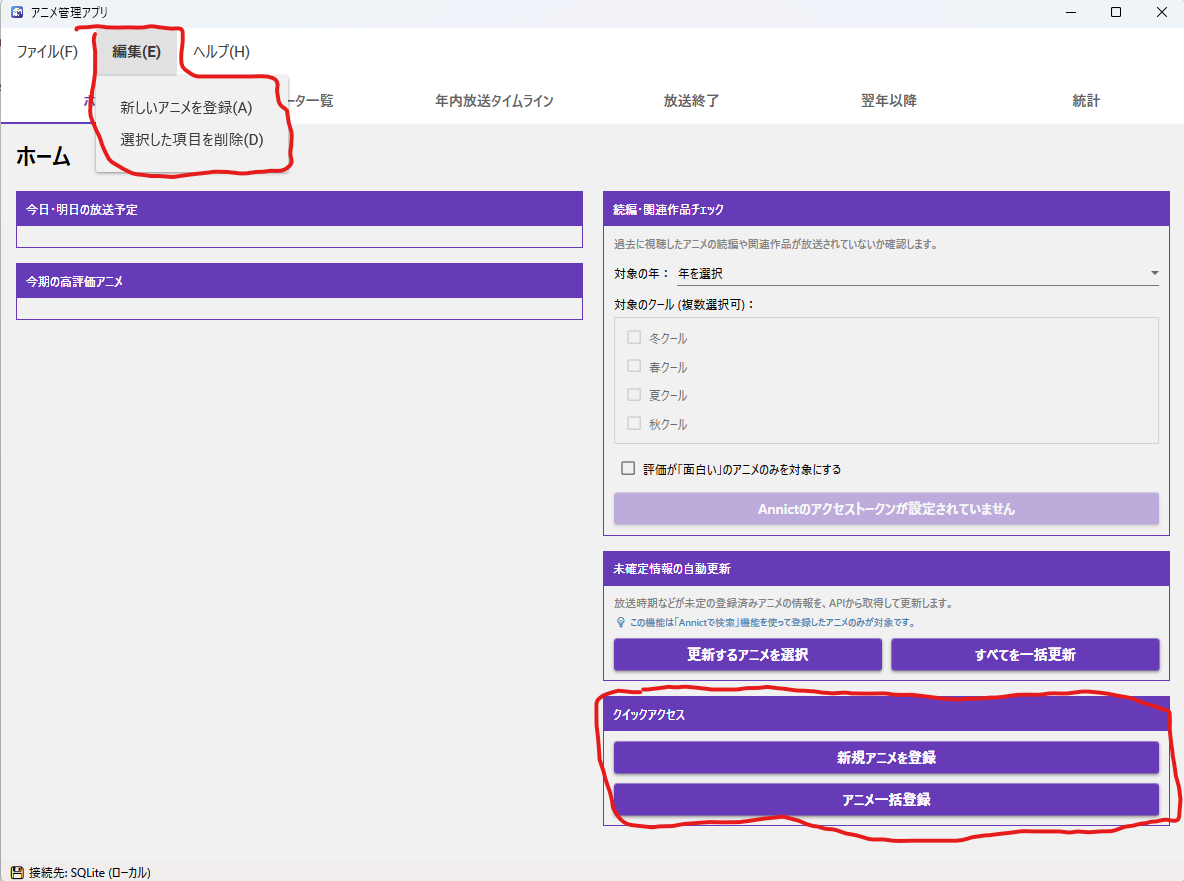
ホーム画面のクイックアクセスやメニューから、アニメ登録、データ管理、設定画面などへ移動できます。
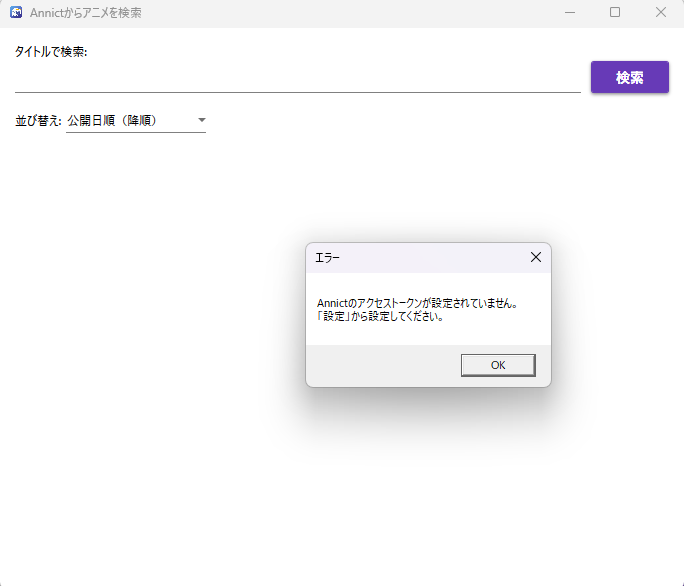
Annict APIを使った検索や情報取得を行う場合は、設定画面でAnnictの個人用アクセストークンを入力してください。未設定のまま検索すると、アクセストークン未設定のエラーが表示されます。
Anime Registration
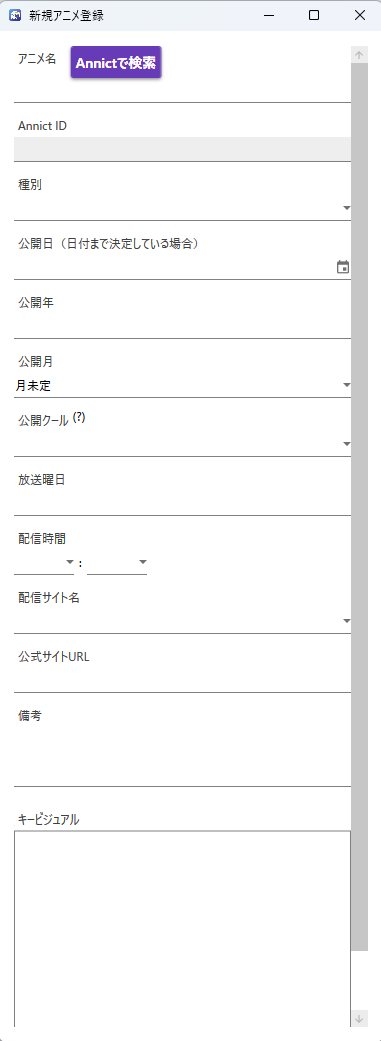
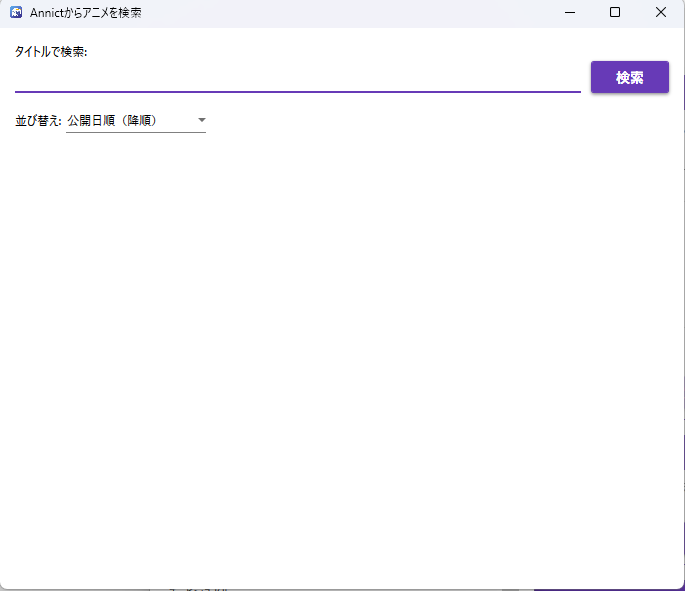
新規アニメ登録画面では、手入力で作品を登録できます。 「Annictで検索」を押すとAnnict APIで作品を検索し、選択した作品情報を登録フォームへ反映できます。
Annictからの検索はアニメ名で行います。Annict公式サイトの検索とは挙動が異なるため、略称では見つからない場合があります。
アニメ一括登録について
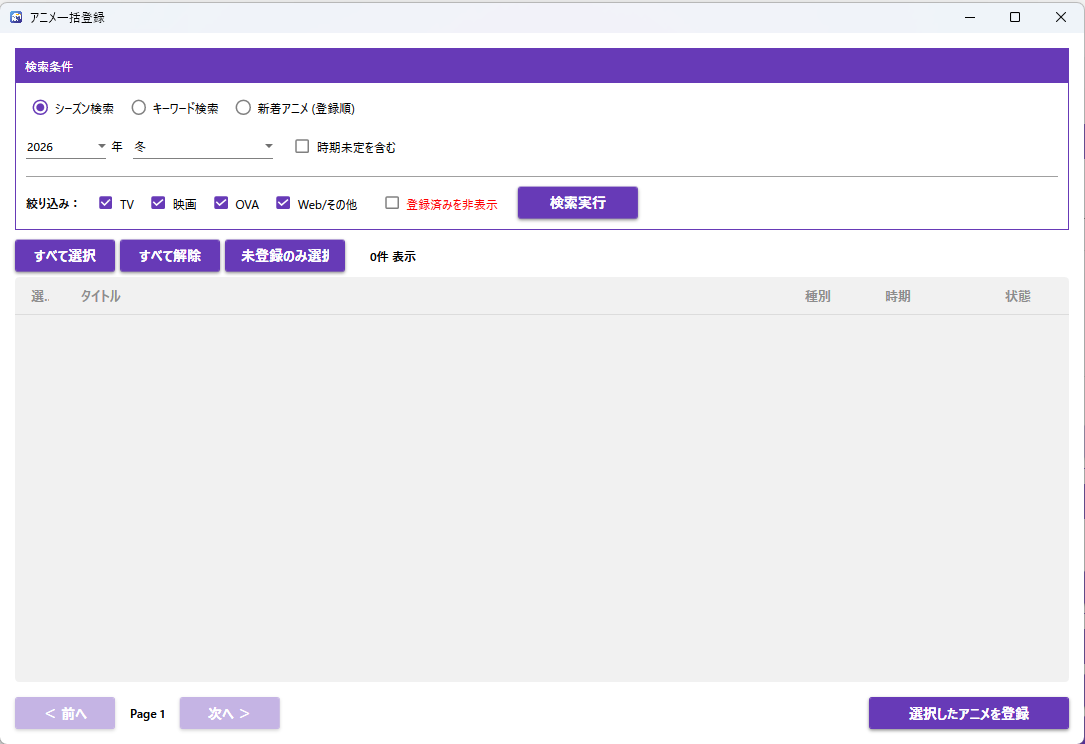
アニメ一括登録では、シーズンやキーワードなど指定した条件に近い作品をAnnictから取得し、複数選択してまとめて登録できます。 専用の検索条件が用意されているわけではないため、検索結果の精度が安定しない場合があります。
Local Database
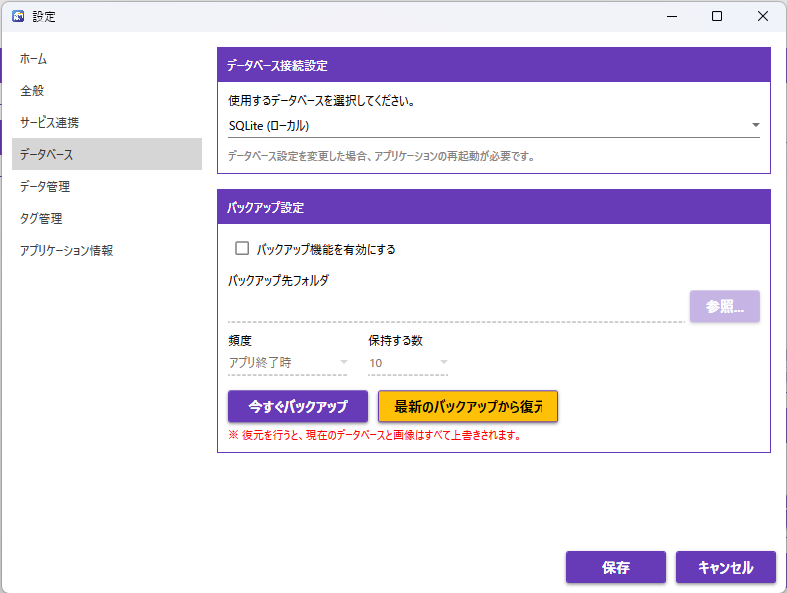
PC版を単体で使う場合は、SQLiteのローカルデータベースで利用できます。 外部サーバーを用意する必要はありません。
MariaDB / MySQL系のDBサーバーを使う設定は、自前でDBサーバーを用意して運用できる方向けです。 スマホ連携や複数端末から同じDBを参照したい場合にだけ検討してください。
自前DBサーバーを使う前に
MariaDB / MySQL
MariaDB または MySQL系のDBサーバーを用意し、このアプリ用のデータベースと接続用ユーザーを作成します。
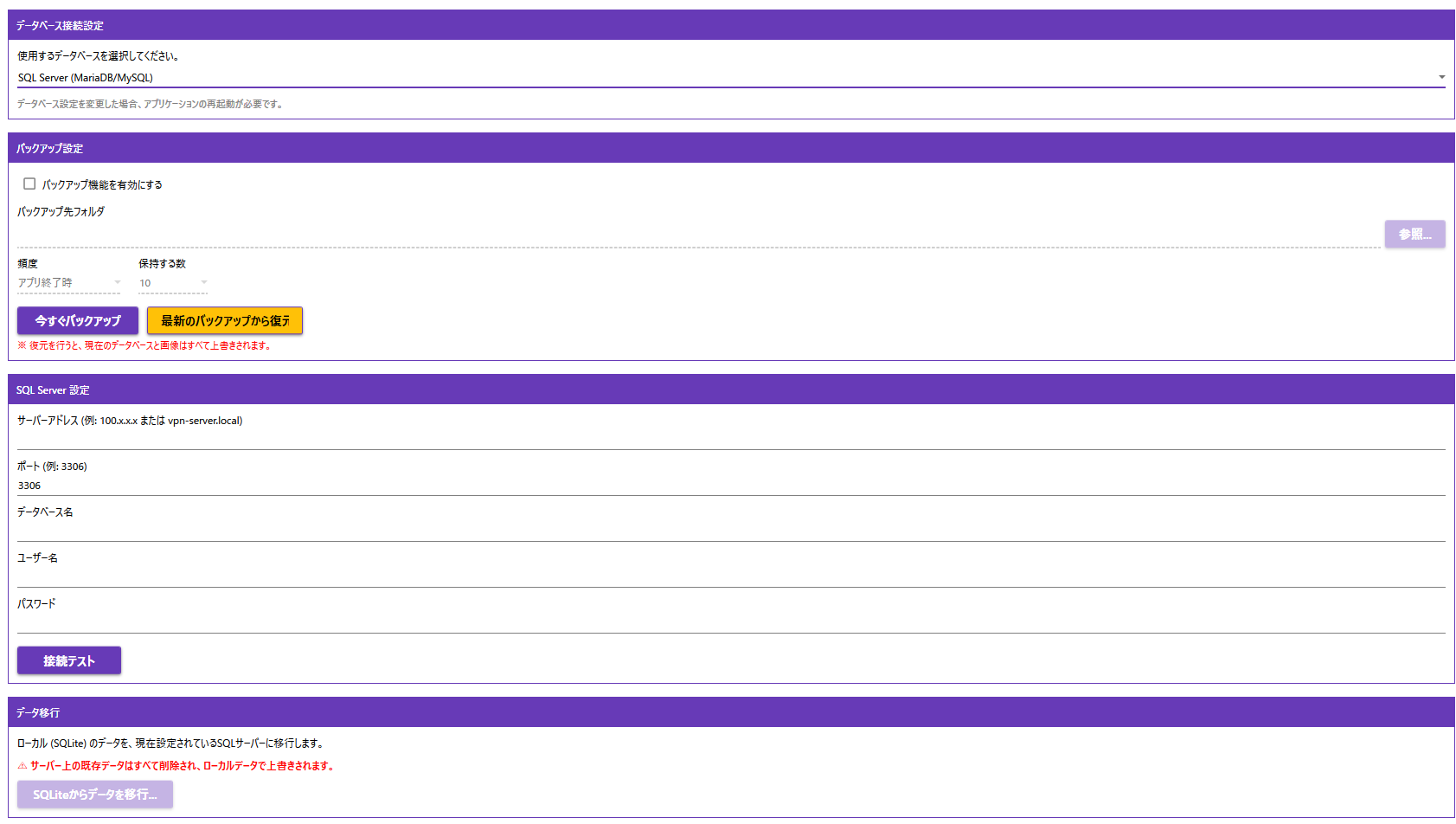
設定画面のデータベース設定で「SQL Server (MariaDB/MySQL)」を選択し、サーバーアドレス、ポート、データベース名、ユーザー名、パスワードを入力します。
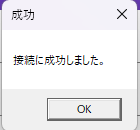
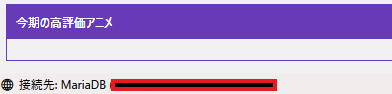
DB接続情報を入力・変更した後は、先に「保存」してください。保存しないまま移行操作へ進むと失敗する場合があります。接続テストに成功すると、SQLiteからの移行ボタンを押せるようになります。
Migration
移行しない場合は、この手順をスキップできます
SQLiteに保存済みのデータをDBサーバーへ移したい場合だけ行います。 移行時はサーバー上の既存データが上書きされるため、事前にSQLiteデータをエクスポートしておくことをおすすめします。
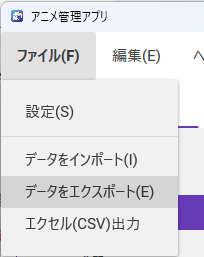
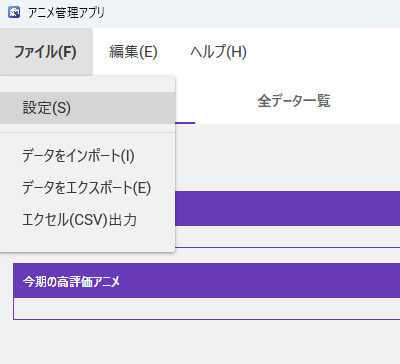
「ファイル」メニューの「データをエクスポート」から、現在のSQLiteデータを保存しておきます。
移行ボタンは、接続テストに成功しないと押せません。DB接続情報を変更した直後は、移行前に必ず保存してください。
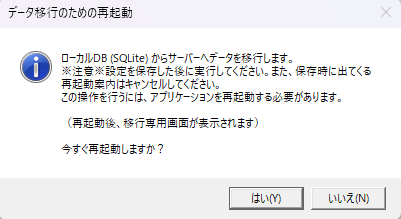
再起動確認が表示されます。案内に従って再起動すると、移行用の画面が表示されます。
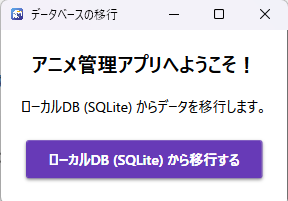
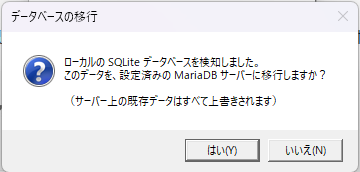
移行画面で「ローカルDB (SQLite) から移行する」を押し、確認ダイアログの内容を確認してから進めます。